

Nếu bạn là một nhà giáo dục trực tuyến, người sáng tạo nội dung hoặc nhà phát triển khóa học, hãy khám phá cách sử dụng thành viên để tăng thu nhập và mở rộng ảnh hưởng kỹ thuật số của mình.
Các trang thành viên giúp bạn kiếm tiền bằng cách yêu cầu đăng ký trả phí để truy cập nội dung độc quyền. Nội dung đó có thể bao gồm khóa học trực tuyến, tải xuống kỹ thuật số, bài viết và nhiều thứ khác. Đối với người dùng WordPress, bạn chỉ cần một plugin với tính năng thành viên để bắt đầu: MemberDash.
Với MemberDash, bạn có thể tạo một trang web thành viên WordPress chỉ trong vài bước:
Bước 1: Mua và cài đặt MemberDash
Trước tiên, bạn cần mua MemberDash. Sau đó, vào bảng điều khiển quản trị, điều hướng đến Plugins => Add New => Upload Plugin và tìm tệp MemberDash .zip.
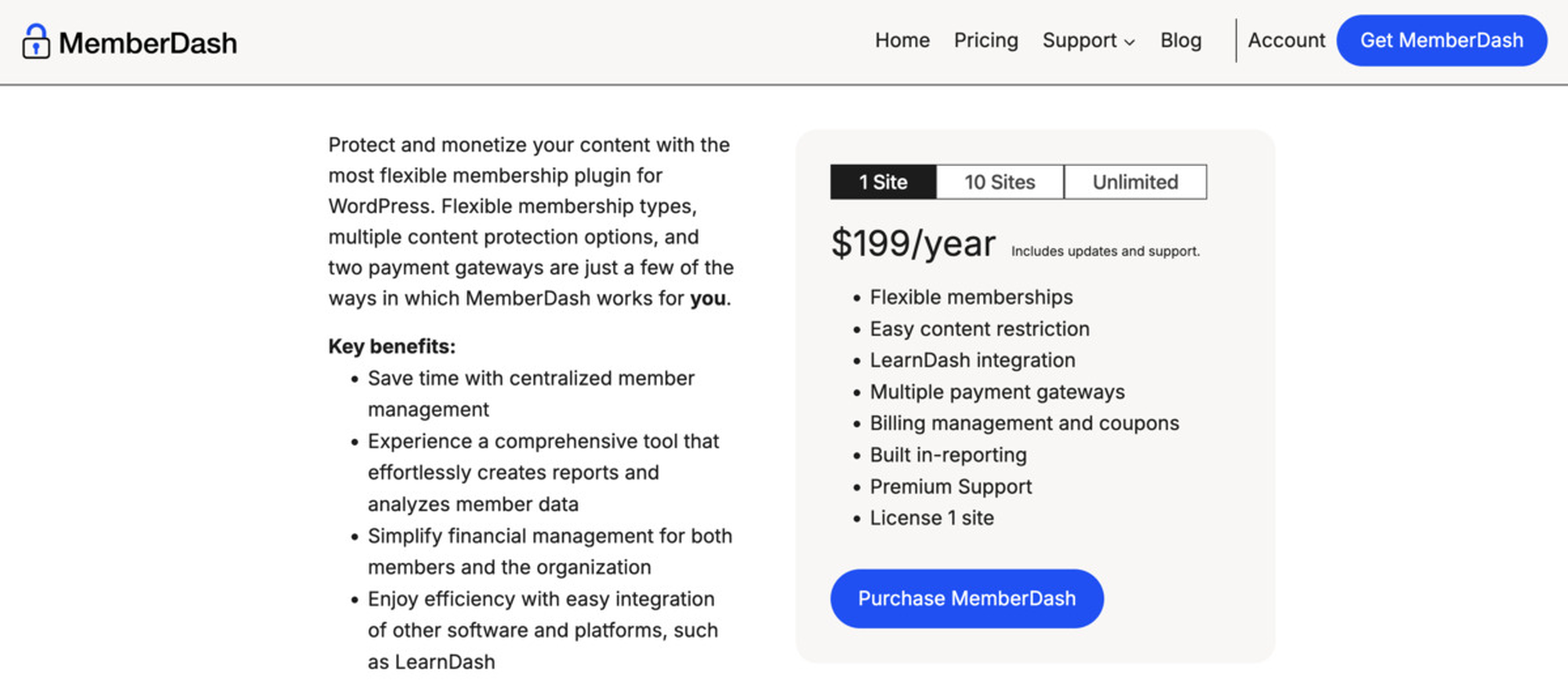
Kích hoạt nó và bạn đã sẵn sàng bắt đầu!
Bước 2: Tạo thành viên đầu tiên của bạn
Sau khi cài đặt và kích hoạt MemberDash, bạn sẽ thấy một nút Bắt đầu. Nhấp vào đó để bắt đầu thiết lập thành viên đầu tiên của bạn.
- Thành viên tiêu chuẩn: Nội dung chỉ hiển thị đối với các thành viên và ẩn đối với người xem trang hoặc người dùng chưa có thành viên.
- Thành viên với nội dung nhỏ giọt: Nội dung thành viên sẽ được phát hành hoặc có sẵn theo từng giai đoạn.
- Thành viên khách: Nội dung chỉ có sẵn cho người dùng không đăng nhập.
- Thành viên mặc định: Nội dung có sẵn cho tất cả người dùng đã đăng nhập nhưng chưa đăng ký thành viên.
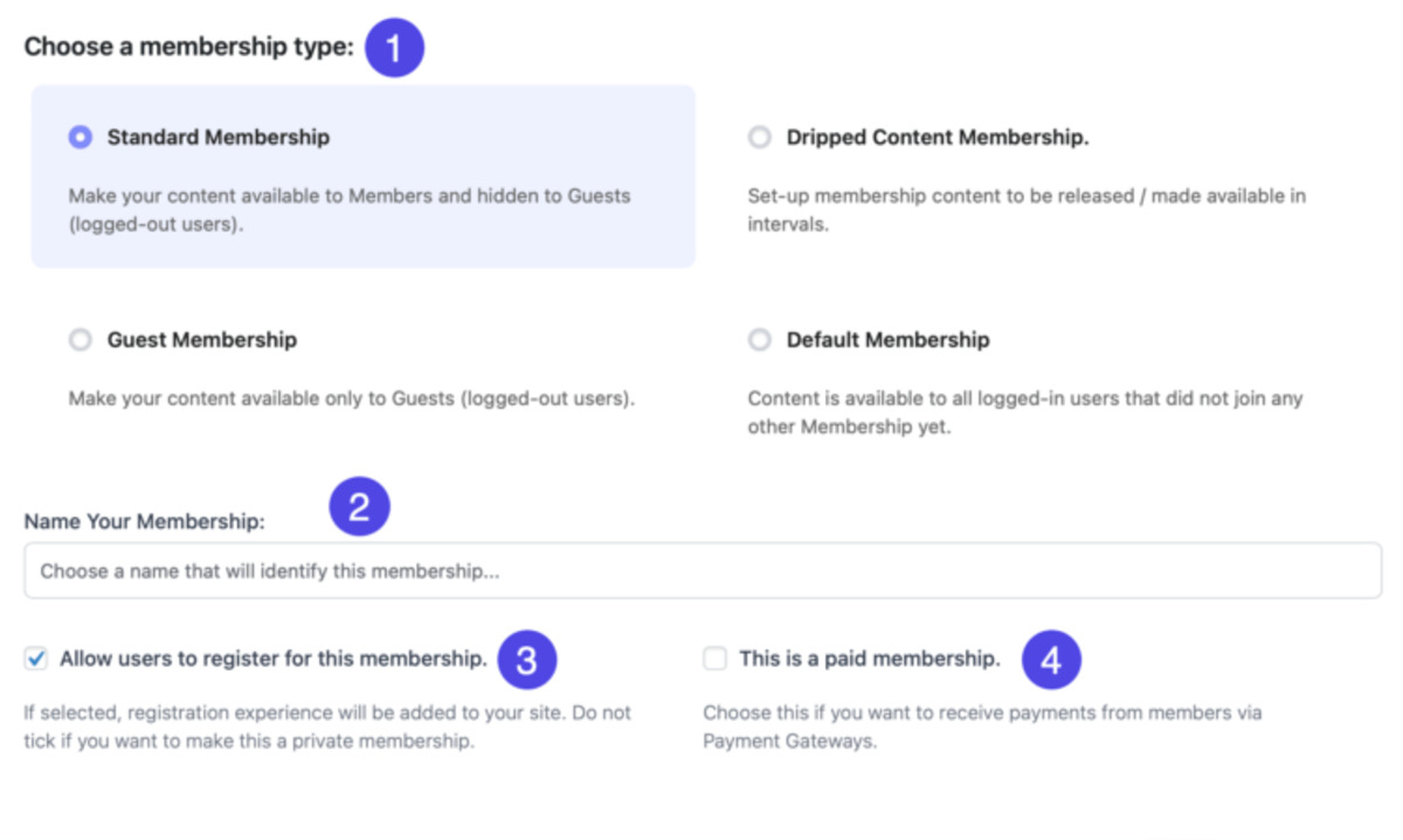
Để tạo một thành viên, bạn cần:
- Chọn loại thành viên từ các tùy chọn trên.
- Đặt tên cho thành viên.
- Đánh dấu vào ô Cho phép người dùng đăng ký thành viên này nếu bạn muốn cho phép bất kỳ ai đăng ký.
- Đánh dấu ô Đây là thành viên có phí nếu bạn muốn thu phí thành viên.
Nếu bạn chọn thành viên có phí, bạn sẽ thấy màn hình thanh toán. Tại đây, bạn có thể cài đặt cài đặt và thêm cổng thanh toán, rất hữu ích khi chúng ta sẽ thảo luận trong phần sau.
Bước 3: Cấu hình cài đặt thanh toán
Bạn cần thiết lập một số cài đặt thanh toán trước khi ra mắt thành viên của bạn.
Hãy kiểm tra cài đặt thanh toán toàn cầu của bạn. Những cài đặt này áp dụng cho mọi giao dịch trên trang của bạn nhưng đừng lo lắng, bạn có thể thay đổi thông tin này bất cứ lúc nào.
Phía dưới cài đặt thanh toán toàn cầu là các cổng thanh toán. Bạn phải thiết lập điều này với nhà cung cấp ưa thích của mình để xử lý thanh toán.
Sử dụng cột cài đặt thanh toán, bạn cũng có thể cấu hình các tùy chọn thanh toán cho thành viên cụ thể, chẳng hạn như số tiền thanh toán và tần suất.
Bước 4: Giới hạn nội dung của bạn
Bước cuối cùng trong việc sử dụng MemberDash để tạo trang web thành viên là quyết định những nội dung cần giới hạn. MemberDash cho phép bạn hạn chế các trang, bài viết hoặc loại bài tùy chỉnh. Có hai cách để thực hiện điều này.
Cách đầu tiên là mở trình chỉnh sửa bài viết hoặc trang và tìm hộp meta quyền truy cập thành viên. Bấm vào công tắc để Bật bảo vệ và chọn loại thành viên có quyền truy cập vào trang hoặc bài viết đó.
Cách thứ hai để giới hạn nội dung là điều hướng đến MemberDash => Quy tắc bảo vệ từ bảng điều khiển quản trị của bạn. Sau đó, chọn Trang, Bài viết hoặc Loại bài tùy chỉnh từ menu. Tại đây, bạn có thể gán một thành viên cho một trang hoặc bài viết.
Gán thành viên cho nhiều trang hoặc bài viết một lần rất hữu ích để gán các trang hoặc bài viết trong số lượng lớn mà không cần mở từng trang trong trình chỉnh sửa.
Khám phá tiềm năng tăng thu nhập của bạn, tạo thành viên dễ dàng chỉ với bốn bước đơn giản cùng với MemberDash. Sẵn sàng để bắt đầu? Davaho cung cấp dịch vụ hỗ trợ để đảm bảo bạn có thể dễ dàng khởi tạo, quản lý và phát triển hệ thống học tập đa dạng ngay hôm nay!